



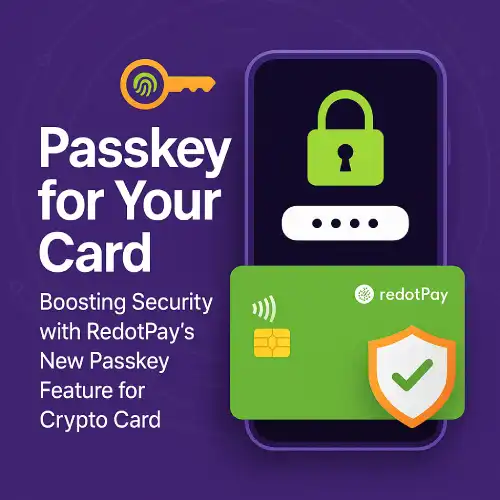
مفتاح مرور RedotPay لبطاقة التشفير
تعزيز الأمان باستخدام ميزة مفتاح المرور الجديدة من RedotPay لبطاقة التشفير
ما هو مفتاح المرور؟
أ مفتاح المرور هو بيانات اعتماد تشفيرية يُخزَّن على جهازك (أو يُزامن بأمان عبر حساب منصتك). بدلًا من كتابة كلمة مرور أو انتظار رمز رسالة نصية، تُوافق باستخدام بياناتك الحيوية. لا يرى الموقع/التطبيق مفتاحك الخاص أبدًا، بل هو دليل لمرة واحدة فقط على هويتك.
لماذا هو أفضل من كلمات المرور/الرسائل النصية القصيرة:
- مقاوم للتصيد الاحتيالي: يمكن فقط للنطاق/التطبيق RedotPay الحقيقي طلب مفتاح المرور الخاص بك.
- لا اعتراض للرسائل القصيرة: لا يوجد خطر من تبديل بطاقة SIM أو إعادة توجيه OTP.
- تسجيل الدخول بشكل أسرع: اضغط على بياناتك الحيوية؛ سيتم إدخالك.
- عدد أقل من عمليات إعادة الضبط: لا يمكن نسيان كلمة المرور أو تسريبها.
ما يمكنك حمايته باستخدام مفاتيح المرور
- تسجيل الدخول إلى الحساب إلى RedotPay
- الإجراءات عالية المخاطر (على سبيل المثال، إنشاء بطاقة افتراضية جديدة، أو تغيير الحدود)
- موافقات الدفع و تجميد/إلغاء تجميد البطاقة
- المدفوعات و تغييرات اعرف عميلك (حيث تتطلب السياسة مصادقة متدرجة)
(قد تختلف التدفقات الدقيقة حسب المنطقة وإعدادات المخاطرة الخاصة بك.)
كيف تعمل مفاتيح المرور
- يسجل مفتاح المرور في إعدادات أمان RedotPay الخاصة بك.
- يقوم جهازك بإنشاء زوج مفاتيح ويحافظ على مفتاح خاص محليًا (أو في المنطقة الآمنة لمنصتك).
- عندما يطلب منك RedotPay المصادقة، فإن جهازك يوقع تحديًا لمرة واحدة.
- يتحقق RedotPay من التوقيع باستخدام المفتاح العام ويكمل الإجراء - لا كلمة مرور ولا رسائل نصية قصيرة.
دليل الإعداد
- تحديث التطبيق إلى الإصدار الأحدث.
- اذهب الى الإعدادات → الأمان → مفاتيح المرور.
- مقبض إنشاء مفتاح المرور واتبع الإرشادات (Face ID، Touch ID، رقم التعريف الشخصي للجهاز).
- اختبار تسجيل الدخول على جهازك الحالي.
- (خياري) إضافة جهاز ثاني (على سبيل المثال، متصفح الكمبيوتر المحمول) للتكرار.
نصيحة احترافية: يحفظ المصادقة الثنائية تم تمكينه (على سبيل المثال، تطبيق المصادقة) كعامل احتياطي ثانوي.
الأجهزة والمتصفحات المتوافقة
- iOS / iPadOS مع Face ID/Touch ID (مزامنة iCloud Keychain)
- أندرويد مع قفل الشاشة/البيانات الحيوية (مزامنة مدير كلمات المرور من Google)
- متصفحات سطح المكتب دعم WebAuthn (Chrome وSafari وEdge وFirefox مع مصادقة النظام الأساسي)
- مفاتيح الأمان (على سبيل المثال، YubiKey) إذا كنت تفضل مفتاح مرور الأجهزة المحمولة
أفضل ممارسات النسخ الاحتياطي والاسترداد
- تمكين المزامنة السحابية (iCloud/Google) للتوفر عبر الأجهزة.
- أضف اثنين من المصادقين على الأقل: هاتفك + مفتاح الأجهزة أو جهاز ثانٍ.
- الحفاظ على الاحتياطي: احتفظ بتطبيق المصادقة أو رموز الاسترداد إذا قام RedotPay بتوفيرها.
- إذا فقدت جهازًا: إزالة مفتاح المرور الخاص به من الإعدادات → الأمان → الأجهزة/مفاتيح المرور في الحال.
نصائح يومية لحاملي البطاقات
- استخدم مفاتيح المرور لـ تسجيلات الدخول اليومية- إنه أسرع وأكثر أمانًا.
- يتطلب تصعيد مفتاح المرور تغييرات الحد و تسجيلات الدخول للأجهزة الجديدة.
- يحفظ تنبيهات الإنفاق على؛ التحقيق في أي موافقات غير معروفة.
- عند السفر، احضر مصادقة احتياطية (هاتف احتياطي/مفتاح أمان).
الأسئلة الشائعة
يفعل مفاتيح المرور تحل محل 2FA?
يمكنهم ذلك - مفاتيح المرور تُعدّ مصادقة قوية. مع ذلك، نوصي بالاحتفاظ بطريقة ثانوية أثناء عملية الانتقال.
هل يمكنني استخدام مفاتيح المرور على أجهزة متعددة؟
نعم. سجّل مفاتيح المرور على كل جهاز تستخدمه أو فعّل المزامنة السحابية لتتبعك مفاتيح المرور.
ماذا لو فقدت هاتفي؟
سجّل الدخول على جهاز موثوق آخر، ثم أزل مفتاح المرور الخاص بالجهاز المفقود، وأضف بديلاً. تواصل مع الدعم الفني إذا لم تتمكن من الوصول إلى حسابك.
هل يتم تخزين مفاتيح المرور بواسطة RedotPay؟
لا. يخزن RedotPay بياناتك فقط المفتاح العام؛ لك مفتاح خاص لا يترك جهازك أبدًا.
هل تعمل مفاتيح المرور دون اتصال بالإنترنت؟
يتطلب المصادقة اتصالاً بالشبكة لإكمال التحدي مع RedotPay.
لماذا هذا مهم بالنسبة لبطاقات التشفير
حسابات بطاقات التشفير متكررة أهداف لعمليات التصيد الاحتيالي واحتيال تبديل بطاقة SIM. مفاتيح المرور تحييد كلا المتجهين، والحد من الاحتيال وتقليل الرفض الكاذب الناتج عن مراجعات المخاطر - حتى تحصل على الموافقات الأكثر أمانًا و عمليات دفع أكثر سلاسة.